SEOZoom

Gestione Piano Editoriale

Gestione Piano Editoriale è lo strumento di SEOZoom dedicato alla pianificazione, all’assegnazione e al controllo delle attività di copywriting associate ai tuoi progetti. Qui organizzi il calendario dei contenuti, coordini il lavoro del team e segui ogni articolo lungo tutte le fasi di lavorazione.

Lo strumento raccoglie in un unico ambiente le attività operative legate alla produzione editoriale. Da qui controlli lo stato di avanzamento degli articoli, verifichi le assegnazioni, leggi i testi in lavorazione e tieni sotto controllo keyword, autori e date di consegna. Il piano editoriale diventa così una vista concreta del lavoro in corso, con un collegamento diretto tra organizzazione, scrittura e revisione.

Quando apri la sezione visualizzi subito l’elenco di tutti gli articoli creati. Ogni riga riporta le informazioni principali del contenuto: titolo, keyword principale, progetto di appartenenza, stato di lavorazione, autore assegnato e data di consegna. I filtri per progetto, stato e data aiutano a mantenere ordinata la vista del piano editoriale e a isolare rapidamente i contenuti che richiedono attenzione.

Dal menu superiore puoi anche selezionare la vista Calendario, utile per leggere la programmazione su base settimanale o mensile. Ogni contenuto appare come una scheda collocata nel giorno previsto per la consegna o la pubblicazione, così la distribuzione del lavoro resta immediata da leggere anche quando il numero di articoli cresce.

Le voci presenti nel menù laterale ti aiutano a navigare tra i diversi stati di avanzamento:

  • Tutti: visualizza l’intero elenco degli articoli attivi o archiviati.
  • Consegnati, Pubblicati, Accettati, In revisione e In bozza: permettono di segmentare il lavoro per fase di lavorazione.
  • Le sezioni Stato consegna e Stato accettazione segnalano rapidamente eventuali ritardi o testi in attesa di approvazione.

Cliccando sull’icona delle azioni articolo, puoi eseguire operazioni rapide come:

  • aprire la scheda dell’articolo;
  • scrivere o leggere messaggi associati;
  • accettare, rifiutare o richiedere modifiche;
  • scaricare il file o accedere alla revisione.

Creare un nuovo contenuto è un’operazione immediata. Quando aggiungi una nuova attività puoi definire il titolo, la data di consegna, l’autore assegnato, il brief e lo stato iniziale di lavorazione. All’interno della scheda articolo trovi poi tutti i dettagli operativi del contenuto: keyword principale e secondarie, data di assegnazione e consegna, categoria, note e lunghezza prevista.

La scheda articolo prepara anche il contesto di analisi che accompagnerà la scrittura. SEOZoom carica le pagine competitor associate al tema, individua il search intent e costruisce il database vettoriale che verrà usato nell’Assistente Editoriale per leggere il contenuto durante tutta la stesura.

Aprendo una delle attività create accedi direttamente all’Assistente Editoriale di SEOZoom. La scrittura avviene quindi nello stesso ambiente in cui il contenuto viene analizzato e confrontato con il contesto competitivo. Mentre l’articolo prende forma, puoi leggere copertura semantica, distribuzione dei topic, profondità degli argomenti e distanza rispetto al livello di completezza espresso dalle pagine competitor.

L’integrazione con AI Writer, AI Assistant e con gli strumenti di scrittura assistita mantiene dentro lo stesso flusso produzione, revisione e sviluppo del contenuto. La bozza iniziale, l’espansione dei blocchi, la rifinitura del testo e la valutazione qualitativa dell’articolo restano così collegate ai dati che guidano il lavoro editoriale.

Gestione Piano Editoriale tiene insieme pianificazione e scrittura nello stesso percorso. L’idea del contenuto nasce nel piano, viene assegnata, calendarizzata, sviluppata e revisionata senza uscire dall’ambiente di lavoro di SEOZoom. In questo modo il piano editoriale resta collegato al contenuto reale, ai suoi dati di analisi e allo stato di avanzamento del team.

Interessi del pubblico

Questa funzione ti aiuta a capire non solo cosa cerca il tuo pubblico, ma anche cosa altro gravita attorno ai suoi interessi. Serve a esplorare visivamente le ricerche correlate e i cluster di interesse degli utenti legati a un determinato argomento.

È un ottimo punto di partenza per trovare idee e spunti per contenuti originali, pertinenti e che siano davvero centrati sulle esigenze di chi legge, aiutandoti a capire quali temi sono più caldi e quali angolazioni possono stimolare traffico e brand awareness.

L’utilizzo è molto intuitivo. Ti basta inserire nel campo “Keyword” l’argomento principale che vuoi esplorare. Se necessario, puoi affinare la ricerca utilizzando i campi “Contiene” ed “Escludi” per includere o escludere termini specifici dai risultati. Una volta pronto, clicca su “Cerca”.

A differenza di una classica tabella, i risultati ti vengono presentati sotto forma di una mappa a celle (un diagramma di Voronoi). Ogni cella colorata rappresenta un termine o un sotto-argomento correlato alla tua keyword di partenza. La dimensione di ogni cella è direttamente proporzionale al suo volume di ricerca complessivo: le celle più grandi, quindi, rappresentano i cluster di interesse più significativi e ricercati.

La mappa è interattiva. Quando passi il mouse o clicchi su una delle celle, si apre un pannello laterale che ti mostra l’elenco completo di tutte le parole chiave a coda lunga che appartengono a quel specifico cluster di interesse, con i dati di volume che permettono di quantificare l’interesse e confrontare le varianti. Ad esempio, cliccando sulla cella “cucina”, potresti vedere un elenco di keyword come “pane fatto in casa nella cucina a gas”, “accessori da cucina per fare il pane”, e così via.

Questo ti permette di “navigare” tra gli interessi del pubblico, partendo da un’idea generale e scendendo sempre più nel dettaglio delle ricerche specifiche degli utenti, scoprendo angolazioni e nicchie a cui magari non avevi pensato.

Come registrarsi e attivare la prova

E’ semplicissimo!

  1. Attiva la prova gratuita di 7 giorni
    nessuna carta di credito richiesta e accesso completo alla piattaforma.
  2. Conferma l’email di registrazione
    (se non la trovi, controlla la cartella spam)
  3. Collega il tuo sito/progetto e segui i passi descritti al paragrafo “Primi 10 minuti”, subito dopo questo.

In alternativa puoi prenotare una demo di 30’ con uno SEOZoom Specialist per vedere la piattaforma sul tuo caso d’uso.

Scegli il piano e completa l’account
  • Alla fine della prova, scegli il piano di abbonamento più adatto a te: Lite, Professional, Business. Tutti i dati della prova saranno salvati.
  • Seleziona l’abbonamento mensile o annuale (risparmia fino a 405€).
  • Inserisci dati di fatturazione e paga con Carta, PayPal o Bonifico.
  • Upgrade/Downgrade del piano libero
  • Academy disponibile per ogni piano

Cosa fare nei tuoi primi 10 minuti in SEOZoom: percorso guidato

Con SEOZoom gestisci l’intero ciclo di vita della tua visibilità online. All’inizio, tutta la potenza strategica può sembrare complessa, ma il modo migliore per padroneggiarla è vederla in azione.

Ti proponiamo un piano d’azione in meno di 10 minuti, che ti dimostra come l’intera piattaforma lavora per te in un flusso operativo reale.

  1. Quick Audit del sito: ottieni subito errori critici e pagine da ottimizzare.
  2. Apri AI Engine su un contenuto chiave: vedi probabilità di ranking/AI citability e priorità.
  3. Con l’Assistente Editoriale AI crea brief + outline basati su intenti e buyer personas.
  4. Salva le keyword ad alto impatto (mix volume/competizione) e pianifica il topic cluster.
  5. Condividi un report pronto a team/cliente e definisci gli step successivi.

Risultato: un piano operativo (non solo numeri) con azioni chiare, contenuti pronti e metriche misurabili.

Formazione e Supporto

Questo flusso ti dimostra che ogni strumento della piattaforma è stato progettato per un obiettivo strategico. La SEO e la GEO sono argomenti complessi, e di conseguenza la nostra piattaforma è potente e ricca di funzionalità. Sappiamo che padroneggiare questa potenza richiede una guida.

Il nostro messaggio è chiaro: hai sempre il nostro team al tuo fianco. Proprio perché gli strumenti da soli non bastano, abbiamo costruito un ecosistema di supporto completo per affiancarti in ogni fase del lavoro: l’Academy, i webinar, i video tutorial e questo stesso manuale esistono per assicurarti una guida costante e trasformare la complessità in un vantaggio competitivo.

Per aiutarti a sfruttare al 100% la piattaforma e a crescere professionalmente hai a disposizione la SEOZoom Academy, un’area di formazione avanzata sul digital marketing. Accedendo con le stesse credenziali della piattaforma, il tuo abbonamento attivo ti dà accesso a una serie di risorse esclusive.

Troverai tutorial pratici, rapidi e sempre accessibili on demand. Con questi corsi, inclusi gratuitamente nel tuo abbonamento, puoi approfondire temi di SEO, Content Marketing e Digital Strategy. Sono tutto ciò che ti serve per ottimizzare il tuo lavoro con SEOZoom.

Oltre a questi, l’Academy ospita:

  • Webinar live gratuiti con i più grandi professionisti del settore, per restare sempre aggiornato sulle ultime tendenze e strategie del settore.
  • L’archivio completo dei webinar: per recuperare in qualsiasi momento le sessioni passate sul tema che ti interessa maggiormente.
  • Il corso “Roadmap di lavoro con SEOZoom”, una guida completa e gratuita per scoprire tutte le funzionalità principali.
  • Il percorso Certified Professional, un corso intensivo a pagamento con sessione one-to-one e un esame finale per ottenere l’attestato di “SEOZoom Specialist” e arricchire il tuo curriculum.

Come e quando contattare l’assistenza

Per qualsiasi dubbio o problema tecnico, puoi contare su un supporto costante. Il team di assistenza clienti è disponibile tramite la chat live presente sul sito e all’interno della piattaforma, in basso a sinistra. Il servizio è attivo tutti i giorni feriali, dalle 9:00 alle 18:00, per aiutarti su questioni relative al funzionamento degli strumenti o per difficoltà tecniche e amministrative.

La Dashboard che ti accoglie all’accesso

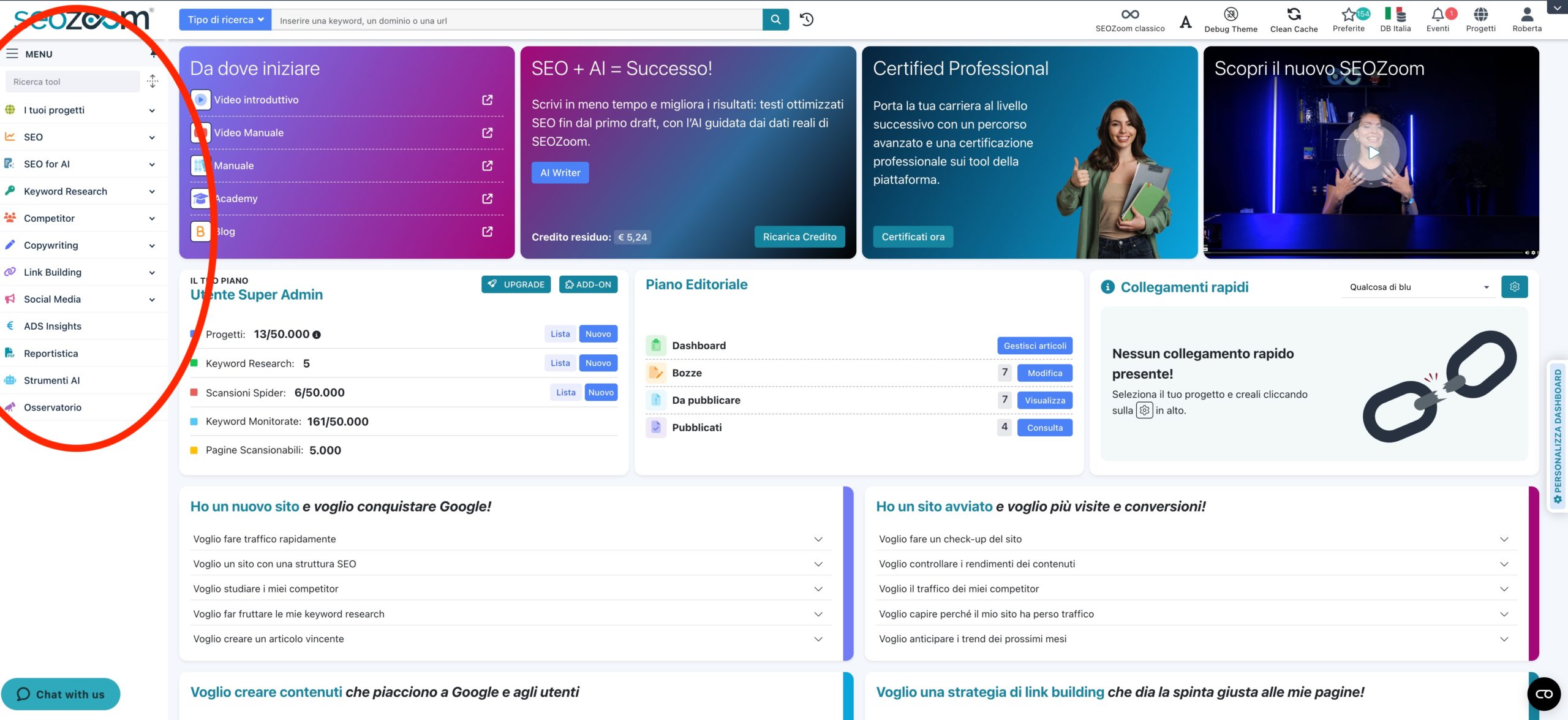
La dashboard che ti accoglie dopo il login è il tuo centro operativo. Il suo design è pensato per rendere il tuo lavoro più intuitivo, partendo dalle tue necessità quotidiane.

Il punto focale dell’interfaccia è la barra laterale sinistra, organizzata per aree di attività. Invece di cercare un singolo strumento, puoi partire direttamente dall’azione che vuoi compiere:

  • Vuoi scrivere un contenuto? Entra nella sezione Copywriting.
  • Vuoi analizzare un sito concorrente? Vai in Competitor.
  • Vuoi cercare nuove parole chiave? La sezione è Keyword Research.

Ogni sezione raggruppa gli strumenti più adatti per quella specifica attività. Se hai bisogno di trovare rapidamente uno strumento, puoi usare la barra di ricerca che trovi in alto a sinistra.

Personalizzare la dashboard: widget e collegamenti rapidi

La parte centrale della dashboard è il tuo spazio di lavoro personale, che puoi configurare per adattarlo al tuo metodo. Puoi:

  • Scegliere quali widget visualizzare, come i grafici di andamento dei tuoi progetti o gli strumenti di analisi rapida come Keyword Infinity e Compara SERP.
  • Configurare i “Collegamenti rapidi”, per accedere con un clic alle sezioni che usi più spesso all’interno di uno specifico progetto (ad esempio, Keyword Studio o lo Spider). Per farlo, seleziona un progetto, clicca sull’icona “+” e scegli cosa vuoi avere sempre a portata di mano.
  • Ordinare e rimuovere i widget a tuo piacimento tramite un semplice sistema di trascinamento (drag-and-drop).

Time Machine

Per capire le cause di una variazione di traffico, valutare l’impatto di un aggiornamento di Google o semplicemente misurare i risultati delle tue attività in un dato periodo, hai bisogno di una visione storica. La Time Machine è lo strumento che ti permette di fare un viaggio indietro nel tempo per scoprire cosa è successo nelle SERP e quando.

Il suo scopo è confrontare lo stato di salute di un qualsiasi dominio in due date diverse, per mostrarti con precisione quali keyword e quali pagine hanno guadagnato o perso visibilità e traffico e misurare la stabilità complessiva del sito.

Quando accedi allo strumento, la prima schermata ti mostra l’elenco di tutte le analisi che hai richiesto in passato. Per iniziare una nuova comparazione, clicca sul pulsante “Nuova Time Machine”.

Si aprirà una finestra di configurazione dove dovrai inserire:

  • L’indirizzo del dominio che vuoi analizzare.
  • La data di inizio e la data di fine del periodo che vuoi confrontare.

Una volta avviata l’analisi, questa comparirà nell’elenco con lo stato “In elaborazione”. Quando sarà pronta, potrai cliccarci sopra per accedere al report dettagliato.